Coloso(コロソ)で気になる講座を見つけても、「初心者の自分についていけるか」「手持ちのソフトで実習できるか」と迷うことがあります。完成作品が魅力的でも、いきなり購入を決めるのは難しいものです。
講座選びでは、作りたいもの、現在の知識、使える制作環境、学習に使える時間を照らし合わせると候補を絞れます。
この記事では、イラストとBlenderの具体的な講座を例に、料金や難易度の見方を解説します。講師の作風だけで決めず、自分が実際に取り組める1本を選ぶためのガイドです。
Colosoは専門家の制作ノウハウを動画で学べるサービス
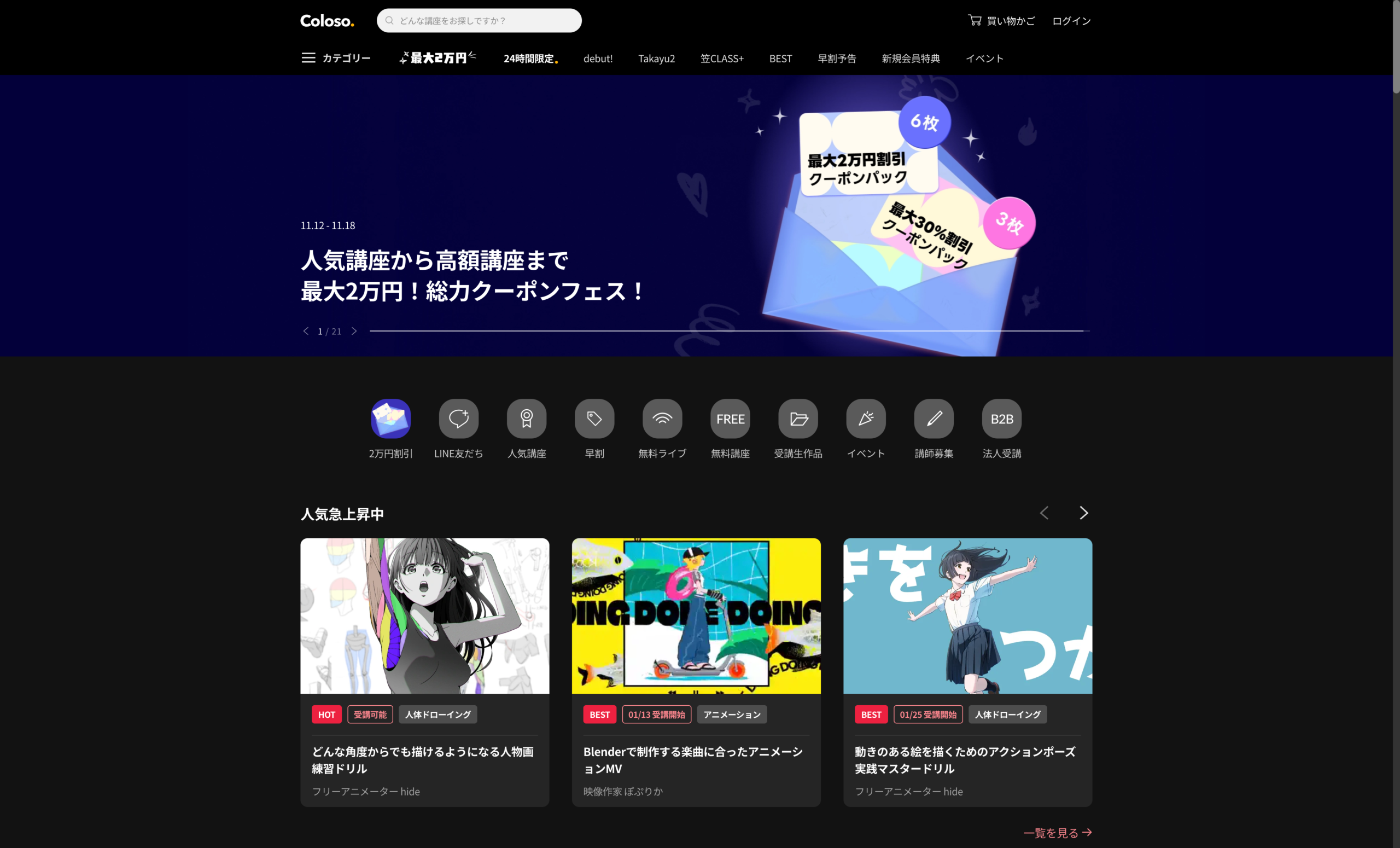
Colosoは、イラスト、映像デザイン、ゲーム制作などの分野を学べるVOD型のオンライン教育サービスです。この記事では、講座ごとに購入して受講する商品を取り上げます。出典:Coloso公式FAQ
講座を探すときは、ジャンル名をさらに具体的な目的へ分けるのがおすすめです。
| 学びたい分野 | 目的を具体化した例 | カリキュラムで探す内容 |
|---|---|---|
| イラスト | 人物の形を捉えて、ラフを描けるようになりたい | 観察、図形化、クロッキー、人体の基礎 |
| キャラクター制作 | 設定を考え、背景つきの1枚絵にしたい | デザイン、構図、色、仕上げの工程 |
| Blender | 小物をモデリングし、画像として書き出したい | 基本操作、形作り、材質、ライティング、レンダリング |
| 3Dアニメーション | 作ったキャラクターを動かしたい | モデリングに加え、骨の設定や動きの制作 |
これらは目的を整理するための例です。例えば「小物を1つ作る」が目標なら、その工程を順に学べるかを重視します。「キャラクターを動かす」が目標なら、形を作ったあとの工程まで入っているかを見ます。
購入前に見る5つのポイント
1 完成作品と実習範囲を確認する
講師のポートフォリオと、講座内で作る例題は分けて見ましょう。自分が作りたい表現が、どの章のどの作業として扱われるのかを確認します。
「この雰囲気が好き」から一歩進めて、「材質の付け方を学びたい」「顔の形の捉え方を学びたい」と言葉にすると、購入後に取り組む目的も明確になります。
2 難易度表示と最初の数講を一緒に見る
入門や初級という表示は、候補を絞る手がかりになります。さらに最初の数講を見て、ソフトの初期設定や基本操作から始まるか、操作を知っている前提で実践へ入るかを確かめましょう。
説明に出てくる用語が分からない場合は、その用語まで講座で扱うかが判断材料です。紹介動画やお試し動画がある講座では、操作画面の見やすさや説明の速さも確認できます。
3 ソフト名だけでなくバージョンや画面の言語も見る
使うソフトが同じでも、版やバージョンによって画面や機能が異なる場合があります。必要なソフトの購入費、対応する端末、講座で使う画面の言語まで含めて確認すると、実習の準備を進めやすくなります。
音声が日本語か、日本語字幕で学ぶ形式かも選び方の一つです。操作と字幕を同時に追う学び方が合うか、自分の受講環境を想像してみましょう。
4 動画の長さに実習時間を足して予定を立てる
動画を見終える時間と、同じものを作る時間は別に確保します。例えば、20時間の動画に対して実習を40時間取るなら、学習時間は合計60時間。週4時間なら約15週間です。
これは計画を立てるための仮の配分で、必要時間の予測ではありません。途中で調べたり、同じ作業をやり直したりする時間も含めて、自分の予定に入るかを考えましょう。
5 添削や質問対応が必要なら提供範囲を確かめる
「手順を順番に学びたい」のか、「自分の作品の問題点を指摘してほしい」のかで、必要なサービスは変わります。添削や個別の質問対応を求める場合は、その講座に含まれる内容を確認してください。
Blenderを初めて学ぶ場合の講座例
具体例として、へもBlendさんの「Blenderで0から始める3DCG : モデリングからアニメーションまで」を見てみましょう。
| 項目 | 公式ページの掲載内容 |
|---|---|
| 難易度 | 初級 |
| ボリューム | 全27講・20時間4分 |
| 音声 | 日本語 |
| 使用ソフト | Blender |
| 受講期限 | 無期限の表示 |
| 確認時の販売価格 | 38,700円 |
カリキュラムは、初期設定や操作から始まり、モデリング、材質、キャラクターの動きへ進む構成です。公式ページには、お試し動画もあります。出典:へもBlend講座ページ
この構成からは、Blenderの制作工程を広く知りたい人の候補と考えられます。購入前には、自分の目標が小物制作までなのか、アニメーションまでなのかを決め、必要な章と学習時間を照らし合わせましょう。
また、使用ソフトの説明にはBlender 2.93以上を推奨し、3.0でも受講できる旨の記載があります。現在手元で使うバージョンと画面が違う可能性も考え、紹介映像で操作画面を確かめると選びやすくなります。最新バージョンで同じ手順になると一律には考えず、対応情報を確認してください。
イラストの基礎を学ぶ場合の講座例
Kunmangさんの「初心者のためのイラスト基礎完全マスター」は、基礎から学ぶ講座の例です。
| 項目 | 公式ページの掲載内容 |
|---|---|
| 難易度 | 入門 |
| ボリューム | 全22講・18時間14分 |
| 音声・字幕 | 韓国語音声・日本語字幕 |
| 使用ソフト | Clip Studio EX Ver.3.0.4(英語版)の表記 |
| 受講期限 | 無期限の表示 |
| 確認時の販売価格 | 33,800円 |
観察やクロッキー、形を図形として捉える練習などが含まれています。出典:Kunmang講座ページ
「基礎から学べる」という内容と、「自分の制作環境で同じように練習できる」という条件は、それぞれ確認したい点です。例えば、使っているソフトが別製品や別の版なら、練習で使う資料や機能を扱えるかを見ておきます。
この2講座の価格や構成は、2026年11月16日のページ表示をもとにしています。キャンペーンやクーポンによって支払額が変わる場合があるため、購入画面の最終金額を確認してください。<!– AFFILIATE_SLOT: COLOSO_MIDDLE –>
Colosoで気になる講座の使用ソフトとカリキュラムを確認する
料金は受講料と制作環境を合わせて考える
講座の価格を比べるときは、手持ちの環境で実習できるかも合わせて見ます。
- 受講料に加え、必要なソフトや素材を購入する費用があるか。
- 手持ちのパソコンやタブレットが、制作に使うソフトの条件を満たすか。
- すでに知っている内容と、今回学びたい内容がどの程度含まれるか。
候補は3本程度に絞り、「作るもの」「前提知識」「必要な道具」「学習に使える時間」を同じ表に並べると比較しやすくなります。割引率だけで決めず、受講を始める準備ができる1本を選びましょう。
受講期限 公開日 キャンセル条件も確認する
公式FAQでは、通常の講座は無期限視聴と案内されていますが、期間限定のプロモーション商品などには受講期限が設定される場合があります。また、事前予約講座は購入直後から見られるとは限らず、映像公開日から受講する仕組みです。出典:Coloso公式FAQ
公式の通常の返金ポリシーでは、購入時に受講可能な講座は視聴の有無にかかわらずキャンセル不可、事前予約講座は映像公開前までキャンセル可能とされています。別途条件が定められた商品は、その条件も確認してください。出典:Coloso返金ポリシー
受講を始めたい時期が決まっている人は、価格と同じタイミングで公開日を見ておくと、購入後の予定を立てやすくなります。
自分の目標に必要な1本を選ぶ
Colosoで講座を選ぶときは、「受講後に何を作りたいか」をまず1つ決めましょう。そこから、学ぶ順序と難易度が合うか、制作環境を用意できるか、実習時間を取れるかを確認します。
イラストなら描きたいものと現在の基礎力、Blenderなら作りたい小物や動きの範囲が出発点です。気になる講座の最初の数講と必要な道具を見て、自分が手を動かしている場面を想像できる1本を探してみてください。
参考にした公式情報
※講座内容、価格、視聴条件は変更される場合があります。購入時は対象講座の商品ページと申込画面の最新表示を確認してください。